 오주희
금요일 아침, 위팀 앱에 접속되지 않았어요. 팀원들에게도 같은 문제가 생기는지 확인하고 사용자 안내부터 바로 준비했습니다. 문제를 확인한 뒤 서비스가 복구되고 복구 안내를 보내기까지는 약 1시간이 걸렸어요. 그날 어떻게 대응했는지 정리해 봤어요.
접속 오류를 확인하고 복구 안내로 전환했어요
2026년 11월 13일 오전 9시 10분, 앱에서 연결할 수 없다는 화면을 확인했습니다. 네트워크를 확인하고 다시 시도해 달라는 문구가 나왔어요.
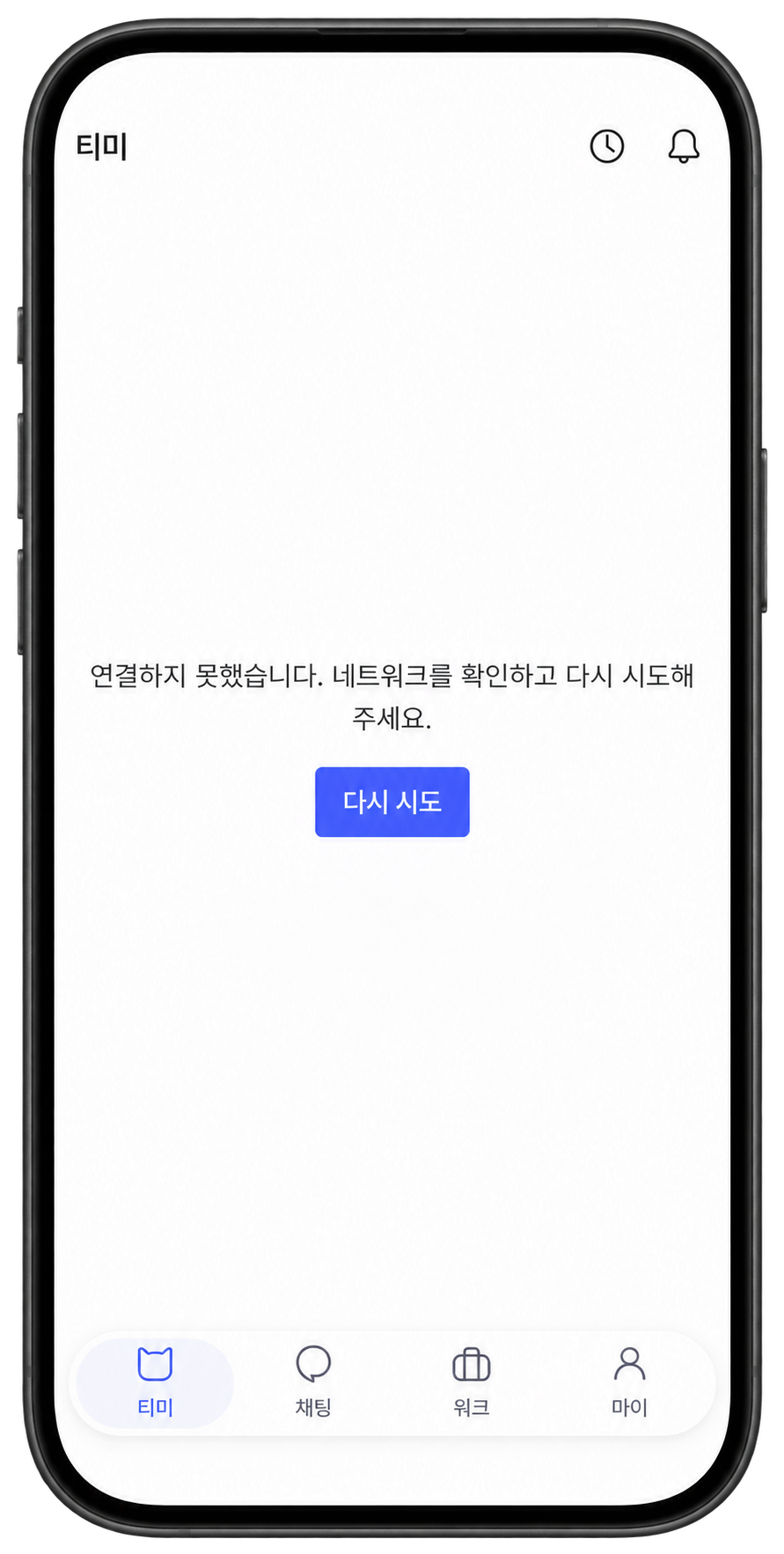
팀원들에게 확인해 보니 같은 현상이 나타났습니다. 대표님께 상황을 보고하고, 오전 9시 30분 회사에 도착한 뒤 이메일·푸시 알림·공지사항을 통한 안내를 준비했어요.
대응 중에는 대표님과 동료와 계속 상황을 공유했습니다.
서비스 장애 안내를 준비하던 중 복구 완료 소식을 전달받아, 바로 복구 안내를 준비하는 방향으로 전환했어요.
어드민에서 준비한 순서
어드민에서는 다음 순서로 사용자 안내를 준비했어요.
- 이메일 — 미리 준비해 둔 복구 안내 템플릿 덕분에 안내를 수월하게 준비할 수 있었어요.
- 푸시 알림 — 복구 완료 소식을 짧은 제목과 본문으로 작성했어요.
- 공지사항 — 서비스 안에서도 복구 안내를 확인할 수 있도록 공지를 작성했습니다.
1. 이메일 안내
어드민에서 준비하기
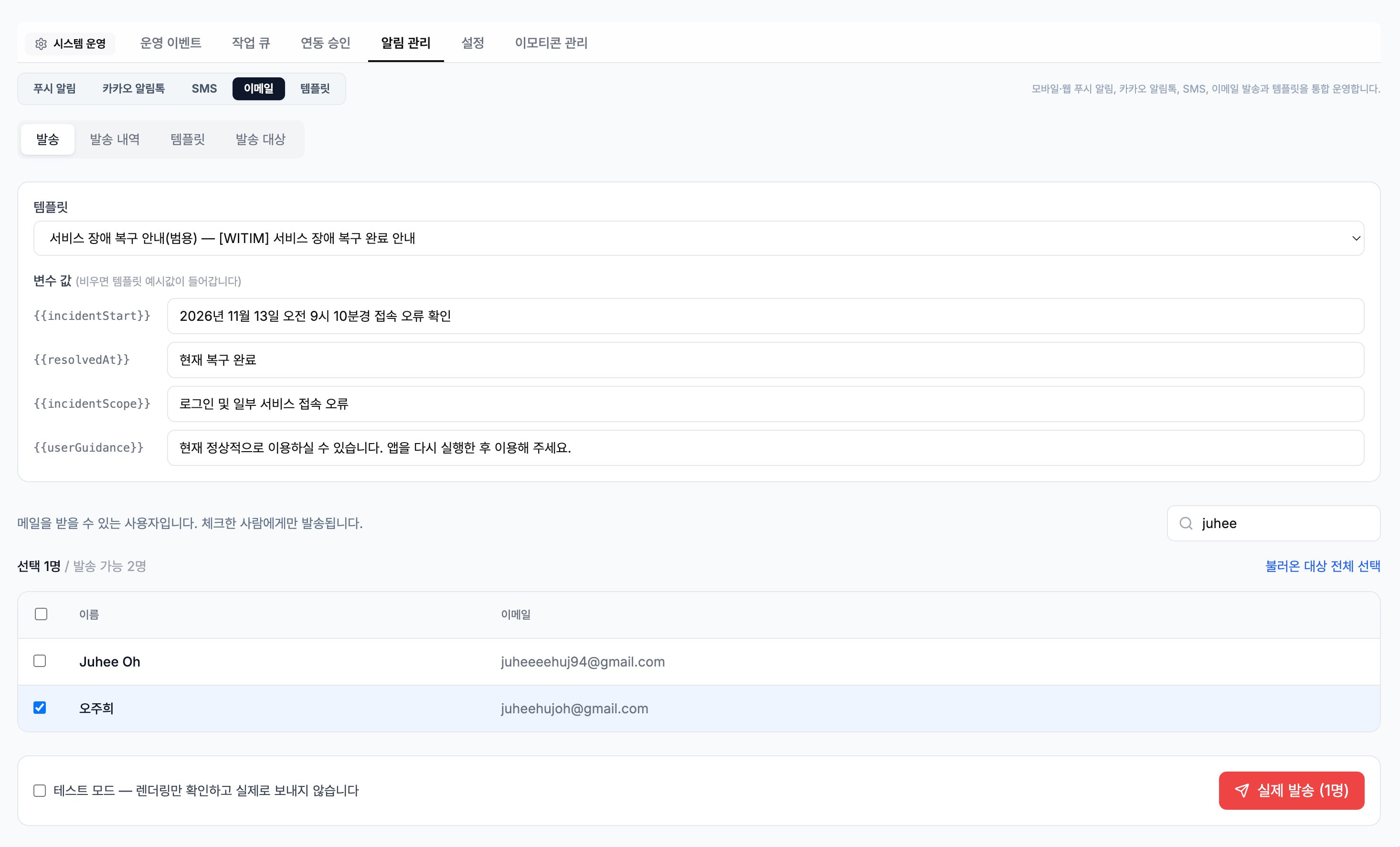
먼저 이메일부터 준비했어요. 이전에 어드민에 준비해 둔 이메일 템플릿 중 복구 안내용을 활용했습니다. 처음부터 메일을 만들 필요가 없어, 안내 내용과 발송 대상을 확인하며 대응하기가 한결 수월했어요.
사용자가 받은 이메일
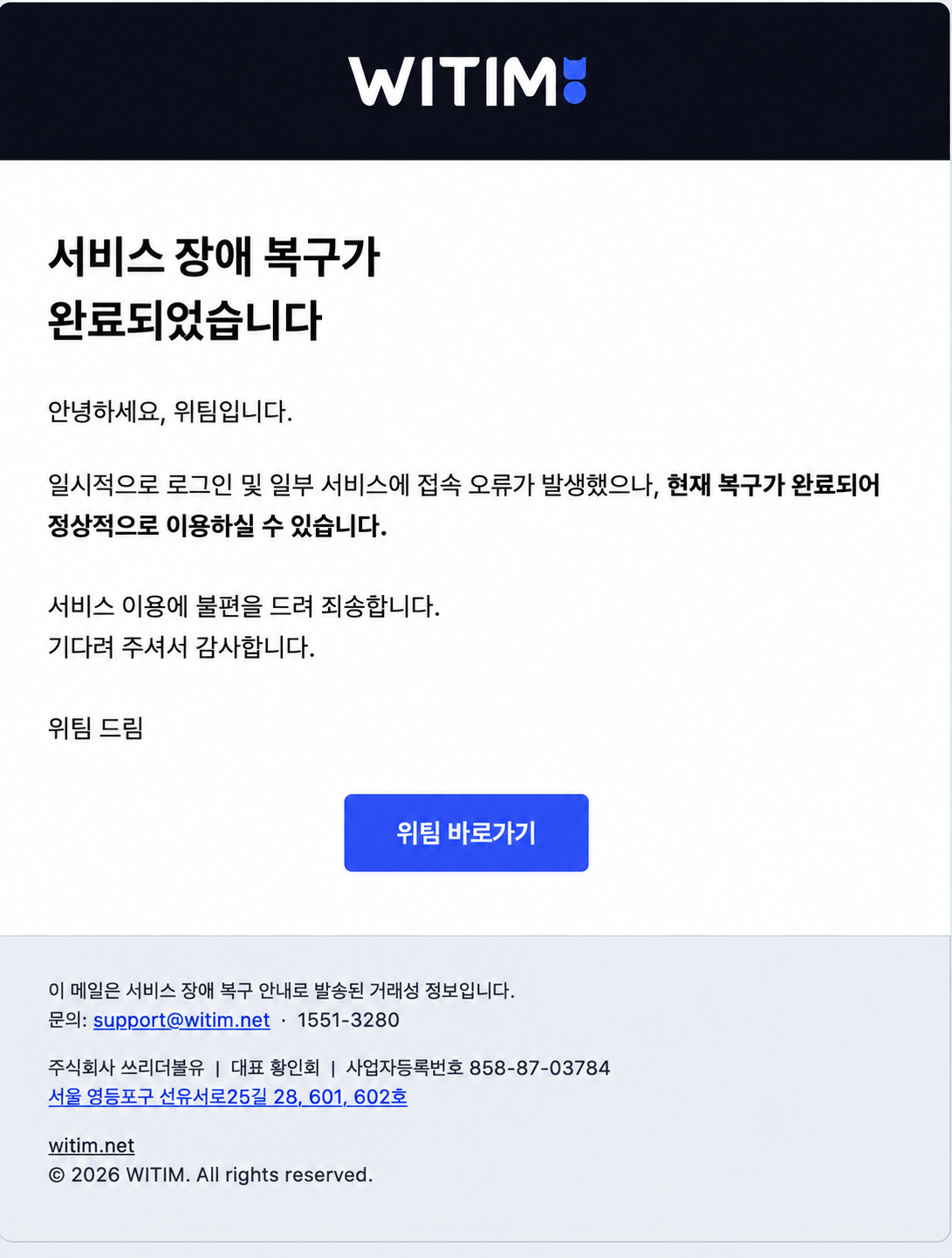
사용자가 받은 이메일에는 서비스 장애 복구가 완료됐다는 제목과 함께, 현재 정상적으로 이용할 수 있다는 내용이 표시됐어요. 본문 아래에는 위팀으로 이동할 수 있는 버튼도 있었습니다.
2. 푸시 알림
어드민에서 준비하기
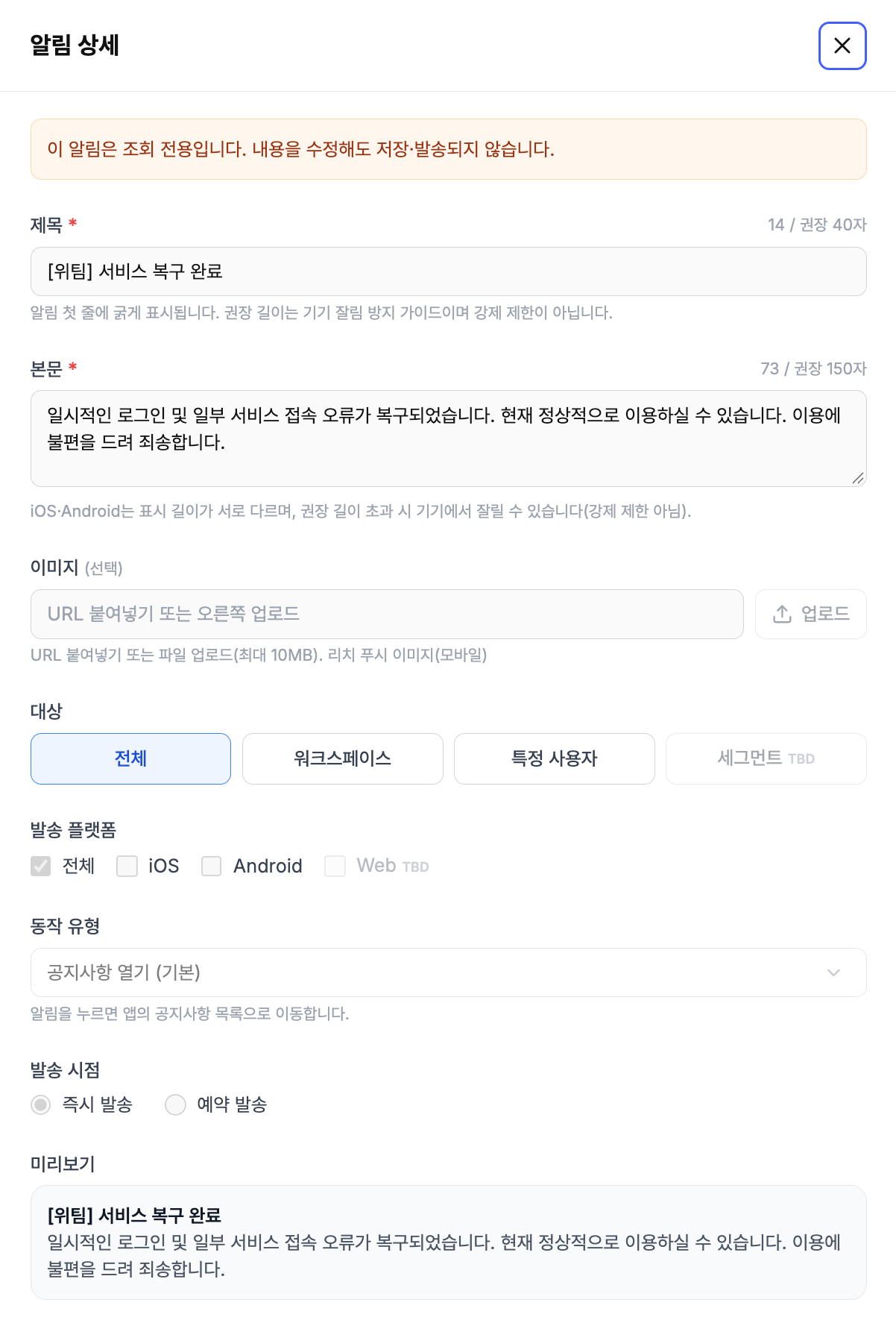
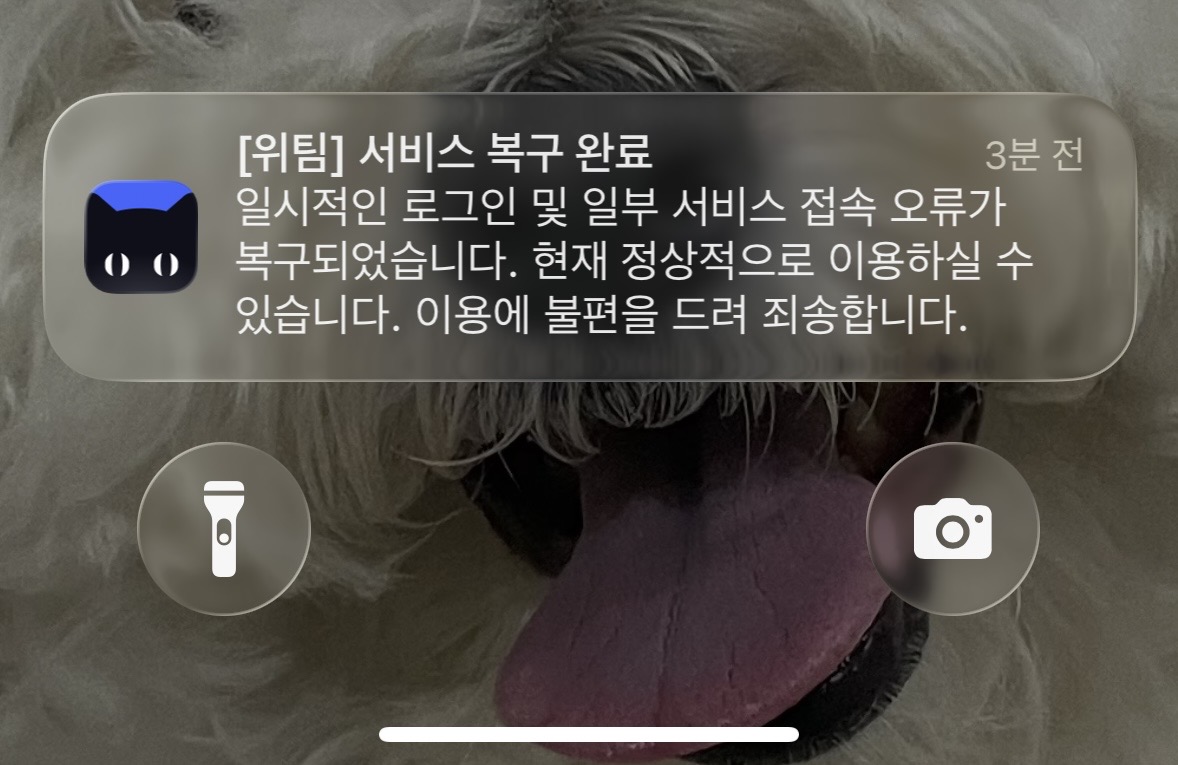
이메일을 준비한 뒤에는 푸시 알림을 작성했습니다. 접속 오류가 복구돼 현재 정상적으로 이용할 수 있다는 내용을 짧게 담았어요.
휴대폰에 도착한 알림
휴대폰에서는 아래처럼 알림이 도착했어요. 앱 아이콘 옆에 제목과 본문이 표시돼, 앱을 열기 전에도 복구 소식을 확인할 수 있었습니다.
3. 공지사항
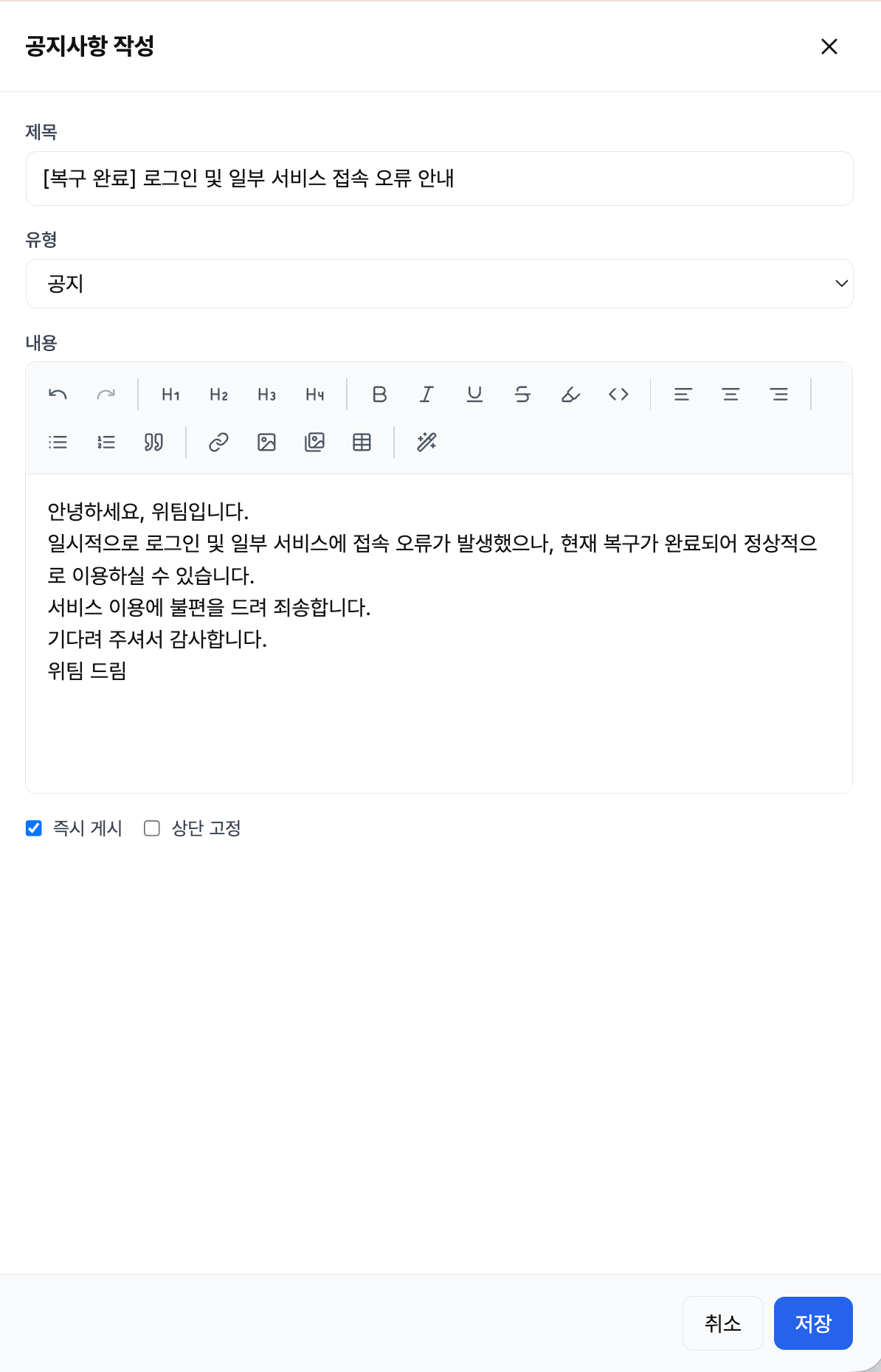
어드민에서 준비하기
마지막으로 공지사항을 작성했어요. 현재 정상적으로 이용할 수 있다는 안내와 사과 인사를 담았습니다.
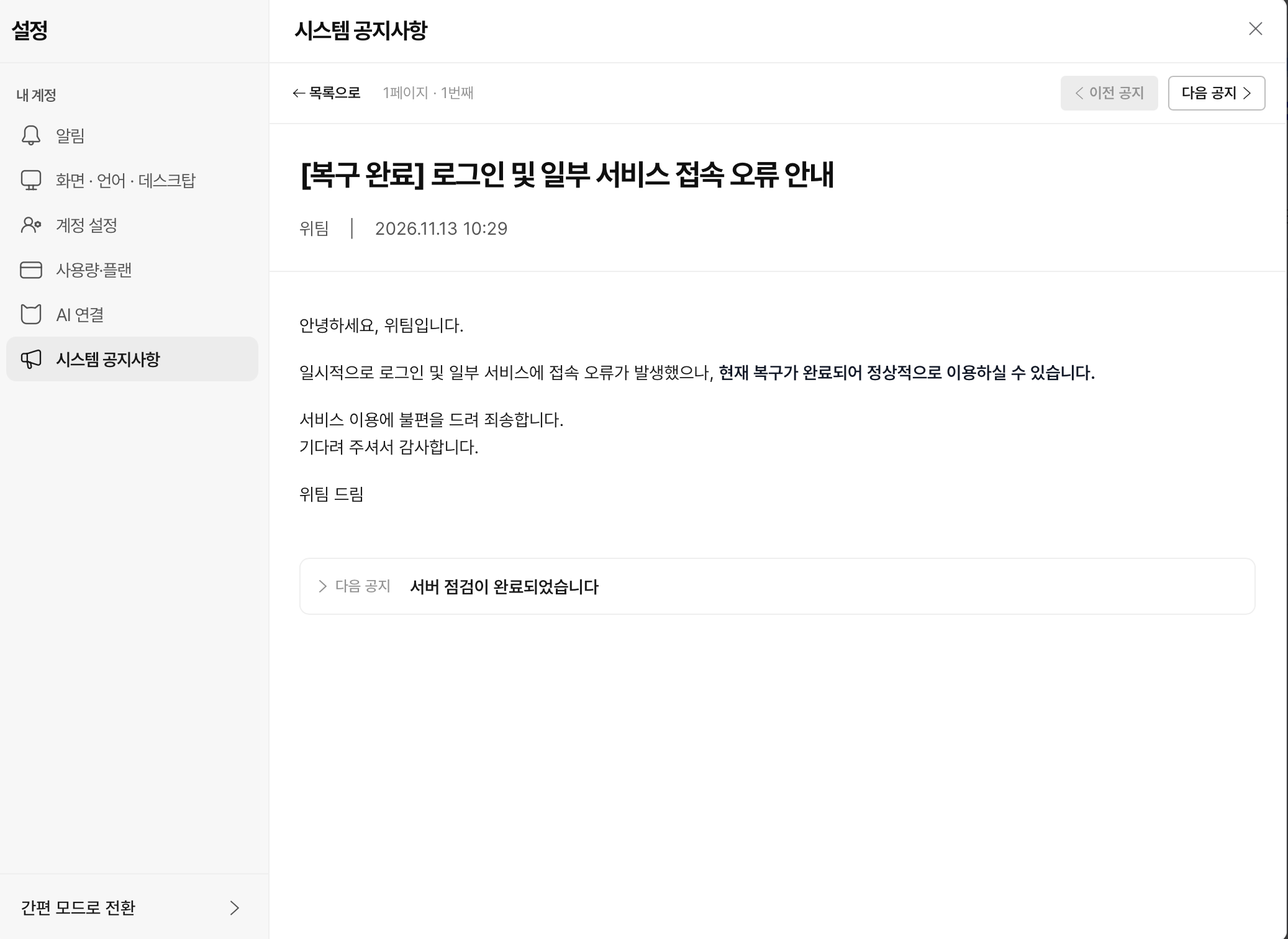
서비스 안에 게시된 공지
게시한 내용은 사용자가 보는 시스템 공지사항에 아래처럼 표시됐어요. 이메일과 푸시 알림으로 전달한 복구 소식을 서비스 안에서도 확인할 수 있도록 했습니다.
대응을 마치고
미리 준비해 둔 이메일 템플릿을 실제 장애 대응에 활용해 본 경험이었어요. 복구 소식을 여러 채널로 전달하면서, 평소 준비해 둔 안내 화면과 문구가 서비스 운영 중에 어떻게 쓰이는지 확인할 수 있었습니다.