 오주희
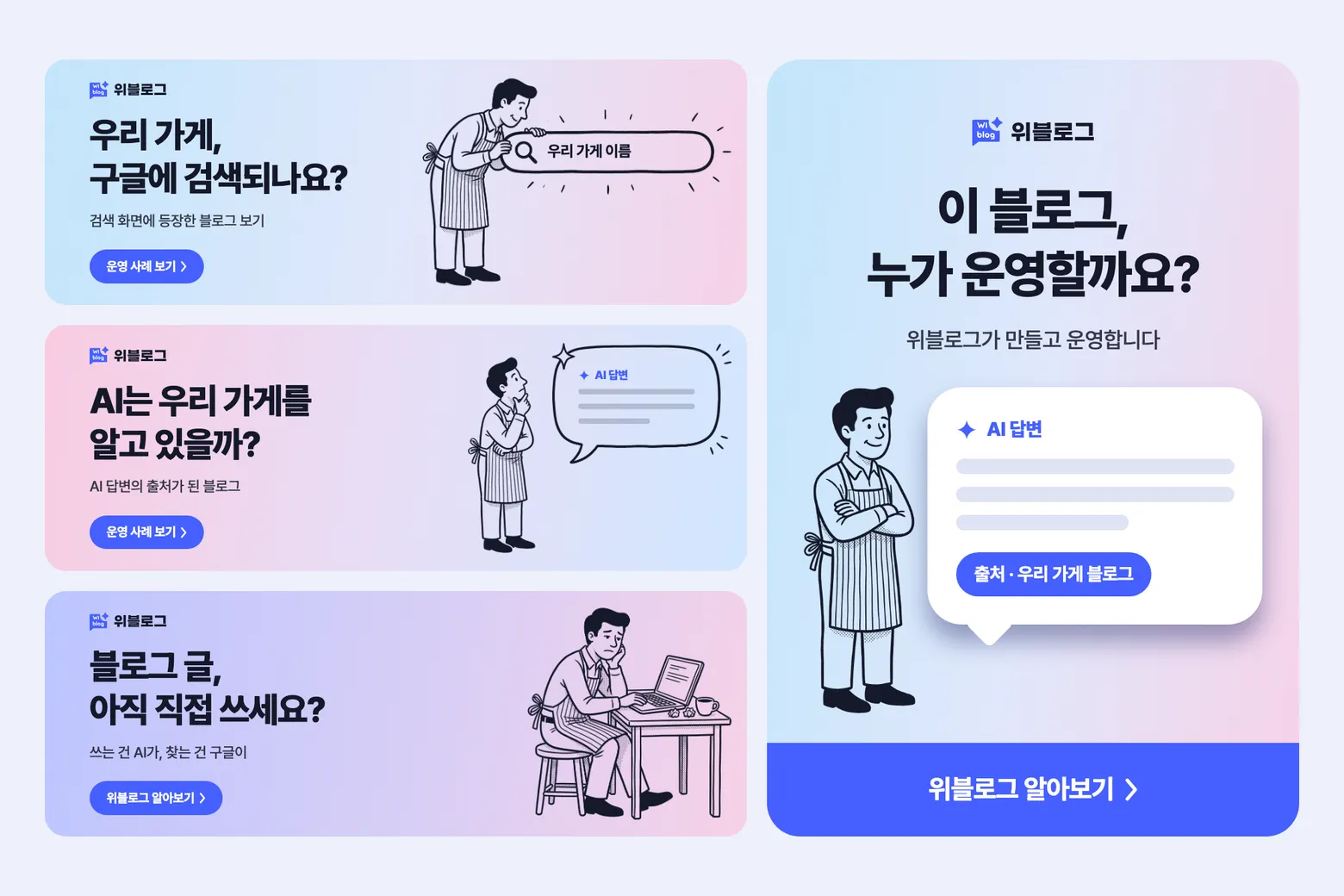
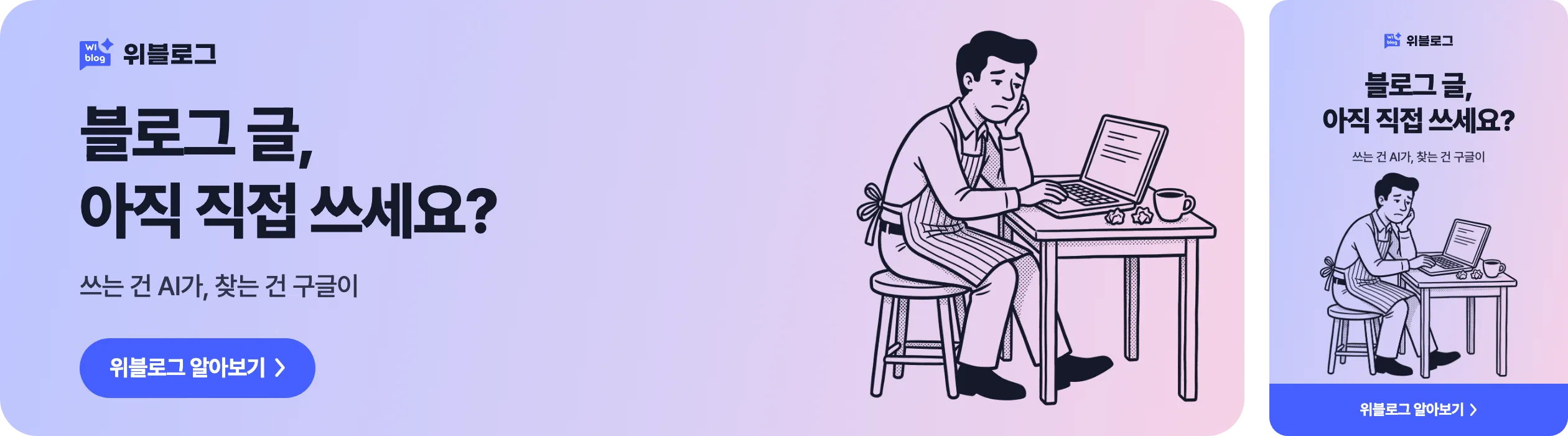
위블로그 홍보 배너를 Claude Code로 만들어 봤습니다. 문구 5개를 가로형과 세로형으로 만들어 총 10장이 나왔어요. 터미널에서 대화하며 문구와 레이아웃을 잡고, 배너에 들어갈 그림은 이미지 생성 도구로 만들었습니다.
처음부터 원하는 결과가 나온 건 아니었어요. 레퍼런스를 주고 여러 스타일을 비교하면서 방향을 잡았고, 마지막에는 그림과 문구를 몇 군데 더 수정했습니다. 어떤 과정을 거쳐 지금의 배너가 나왔는지 정리해 봤어요.
한눈에 보는 제작 과정
- 도구 연결 — Claude Code에 나노바나나를 연결해 이미지 생성까지 대화로 진행했어요.
- 작업 자료 전달 — 운영 사례 페이지와 배너 레퍼런스를 읽게 해 문구와 디자인 방향을 잡았습니다.
- 이미지와 코드 분리 — 그림은 나노바나나로 만들고, 문구와 버튼은 Claude Code가 코드로 배치했어요.
- 시안 검토 — 같은 문구로 만든 스타일 4개를 가로형·세로형으로 비교하고 하나를 골랐습니다.
- 참조 이미지 활용 — 고른 인물 이미지를 참조해 나머지 문구에도 같은 스타일을 적용했어요.
배너에 무슨 말을 넣을까
처음에는 위블로그 운영 사례 페이지를 읽게 하고 배너에 넣을 내용을 제안받았어요. 검색 화면 캡처와 사례 수를 활용하는 안이 나왔습니다.
저는 정보를 많이 담기보다 질문과 그림으로 구성된 단순한 배너를 원했어요. 모아 둔 레퍼런스를 보여주자, Claude Code가 그 구성을 바탕으로 질문형 문구 5개를 제안했습니다.
| 처음 | 바꾼 뒤 |
|---|---|
| 검색하면 이 블로그가 나옵니다 | 우리 가게, 구글에 검색되나요? |
구체적인 사례와 검색 화면 캡처는 배너를 클릭한 뒤 볼 수 있는 페이지에 넣었습니다.
첫 시안과 추가 레퍼런스
첫 시안은 파란 배경에 검색창, 말풍선, 글 카드를 배치한 형태였습니다. 오브제는 이미지 생성 없이 코드로 그렸어요.

다른 분위기도 비교하고 싶어서 스타일 참고용 레퍼런스 4개를 더 보여줬습니다.
이미지는 나노바나나로 만들었어요
Claude Code에 나노바나나를 연결해서 배너에 들어갈 이미지를 만들었습니다. 이번처럼 단순한 선으로 그린 인물 일러스트는 굳이 프로 모델을 쓰지 않아도 나노바나나 2.1로 충분했어요.
한글이 깨지는 문제를 피하려고 그림과 글자는 따로 작업했습니다. 검색창이나 말풍선 속 문구는 이미지 위에 코드로 얹었어요. 문구를 수정할 때 이미지를 다시 생성할 필요도 없었습니다.
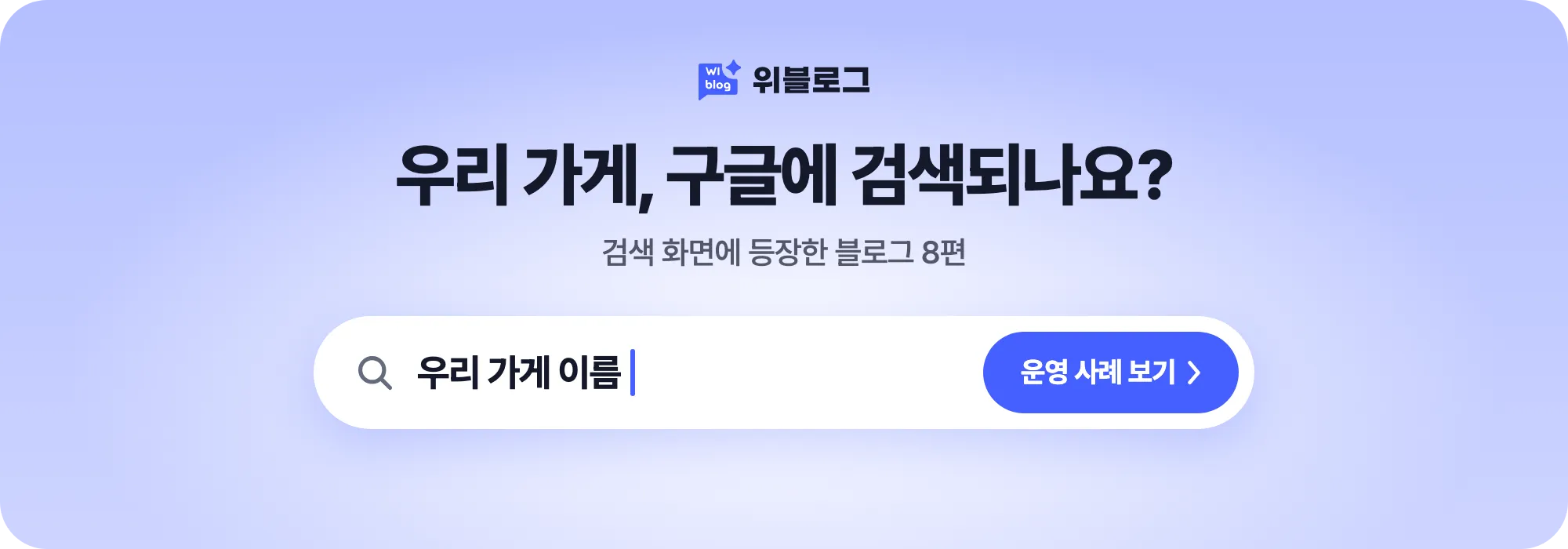
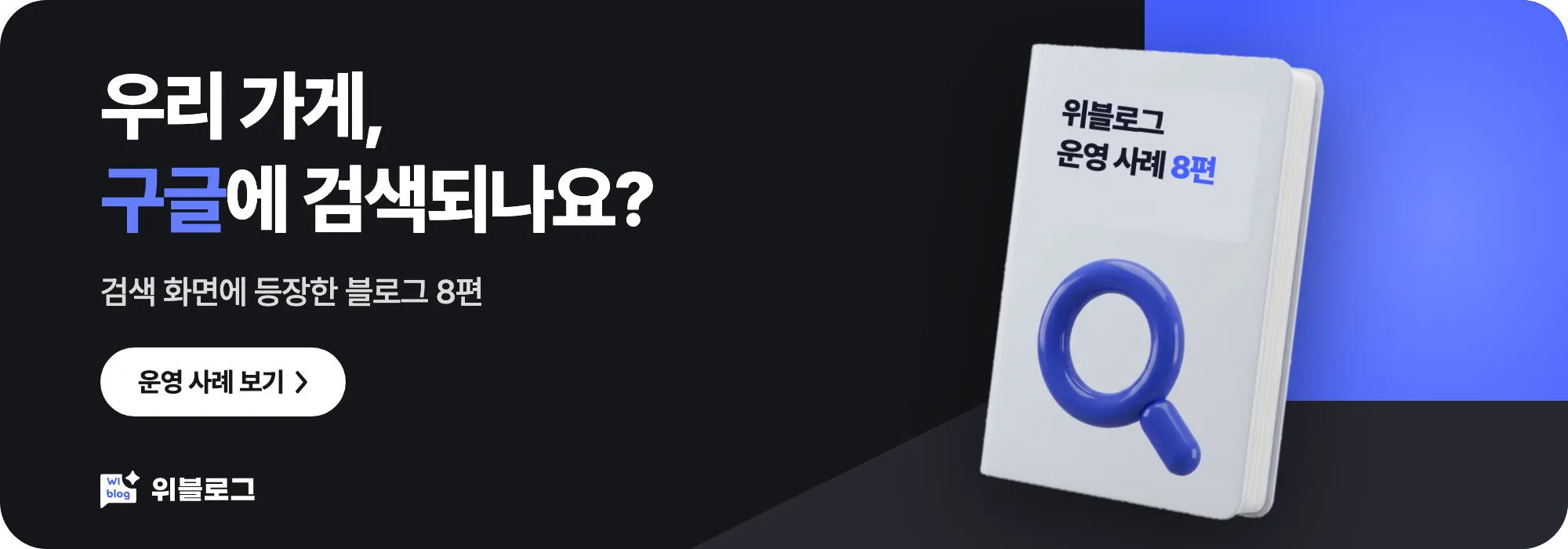
문구 하나로 스타일 4개를 비교했습니다
문구 5개에 스타일 4개를 적용하고 가로형·세로형까지 만들면 총 40장입니다. Claude Code는 먼저 문구 하나로 스타일 4개를 두 규격씩, 총 8장만 만들어 보자고 제안했어요.
같은 문구로 비교하니 배경과 그림에 따른 차이를 보기 편했습니다.


선택한 스타일로 나머지 배너 만들기
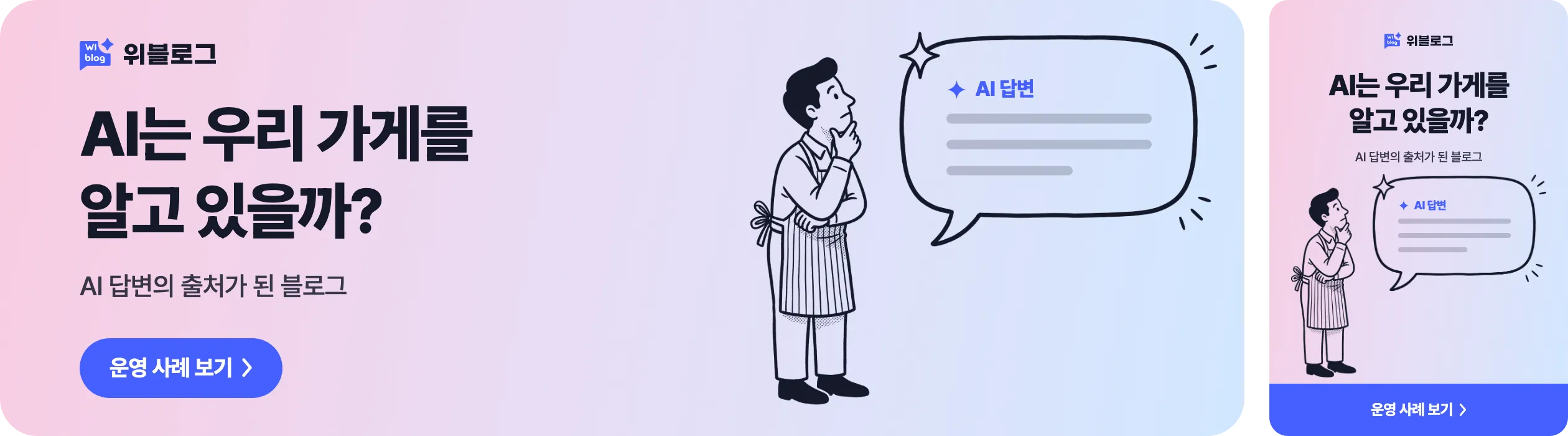
저는 첫 번째 인물 일러스트를 골랐어요. 이 이미지를 참조로 넣고, 나머지 문구에 맞춰 같은 인물이 다른 행동을 하도록 요청했습니다.
실제 적용사례
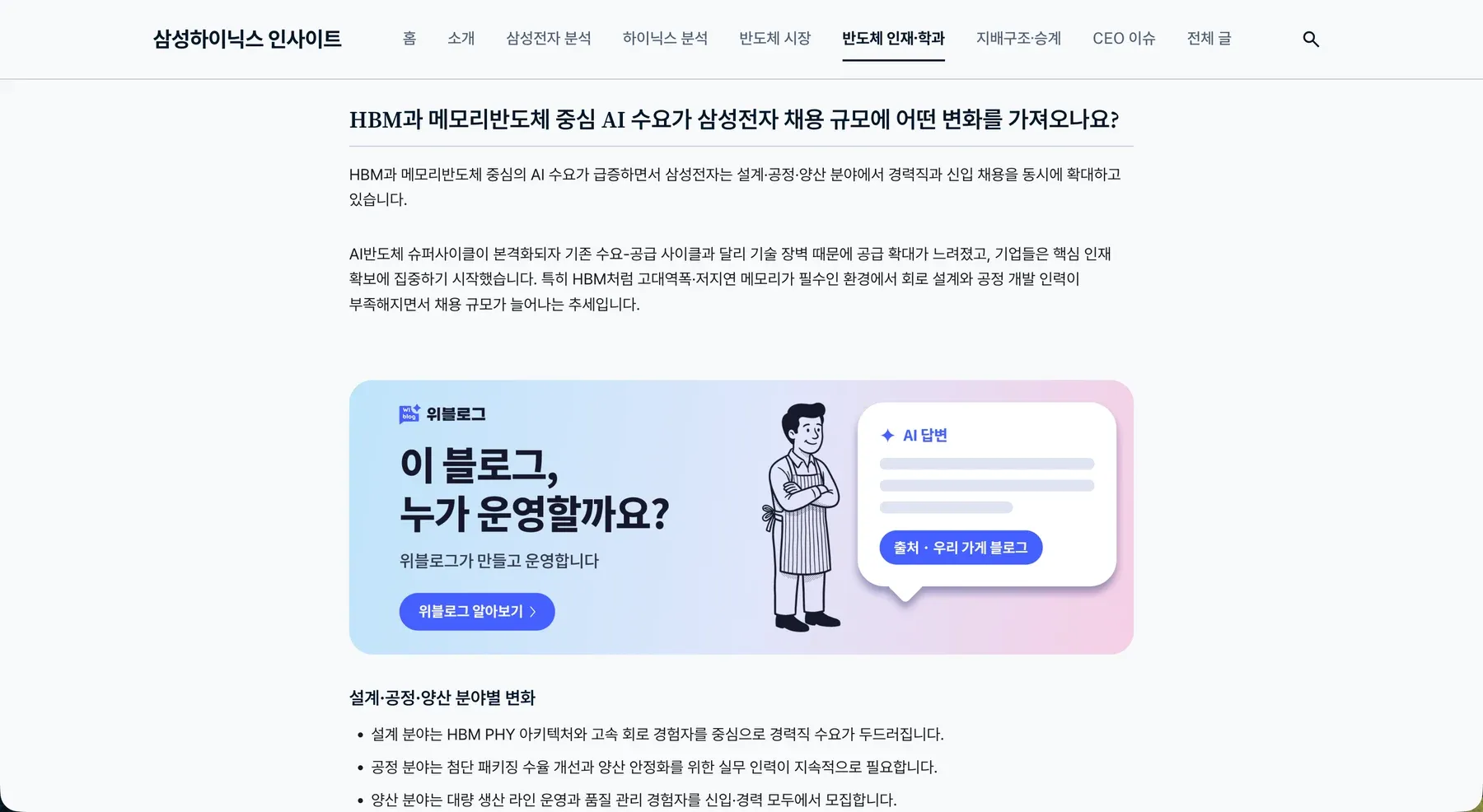
만든 배너는 위블로그로 운영하는 ‘삼성하이닉스 인사이트’ 블로그에 적용했어요. 글 본문에는 가로형을, 홈 화면 사이드바에는 세로형을 넣었습니다.
글 본문에 넣은 가로형 배너
글을 읽다가 볼 수 있도록 본문 중간에 가로형 배너를 배치했어요. “이 블로그, 누가 운영할까요?”라는 질문에 “위블로그가 만들고 운영합니다”라고 답하고, 아래에 위블로그를 알아볼 수 있는 버튼을 넣었습니다.
홈 사이드바에 넣은 세로형 배너
홈 화면에서는 글 목록 오른쪽에 세로형 배너를 배치했어요. “블로그 글, 아직 직접 쓰세요?”라는 문구와 노트북 앞에서 지친 인물 그림을 사용하고, 하단에 버튼을 크게 넣었습니다.
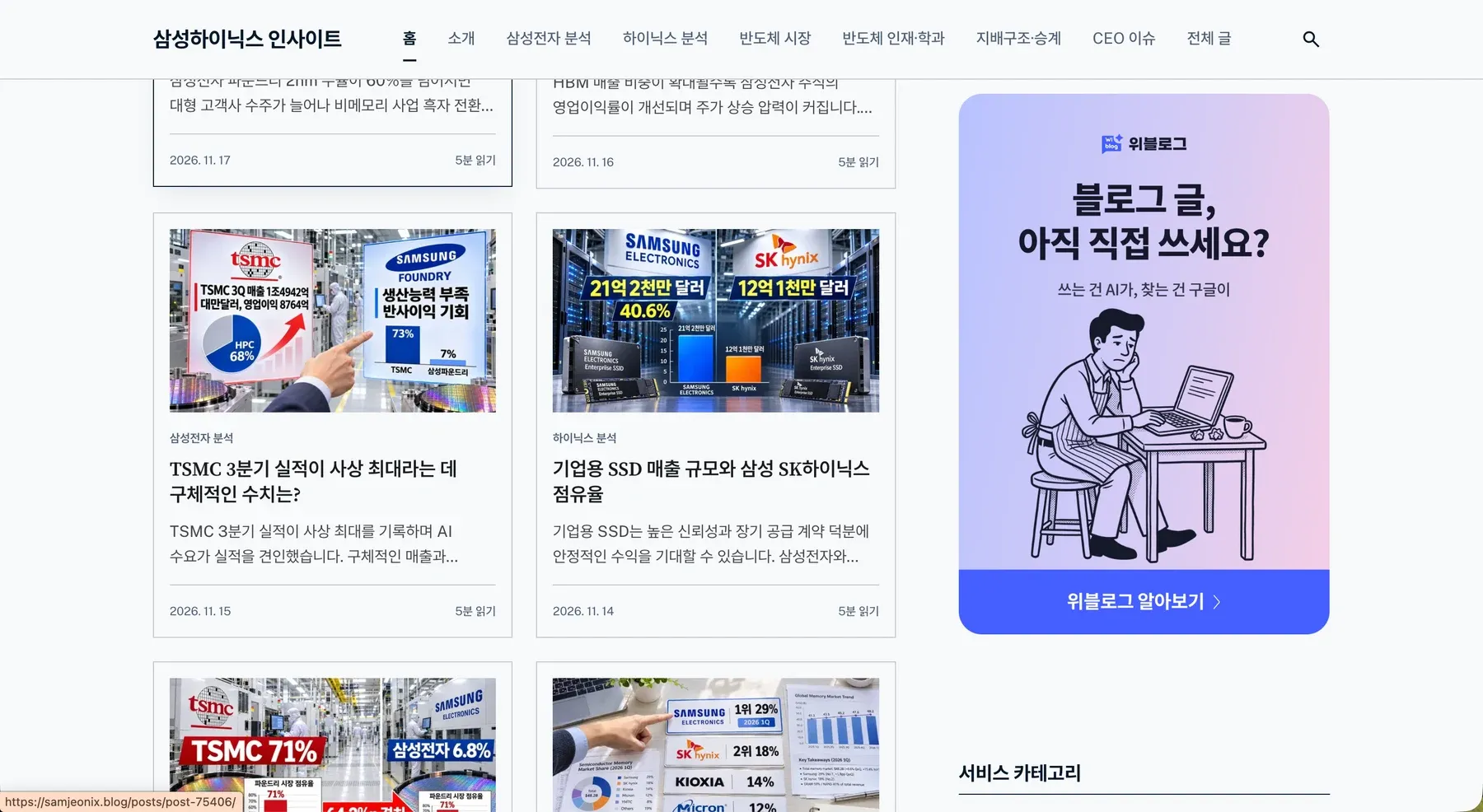
같은 인물과 그라데이션 배경을 사용하되, 배치할 공간에 맞춰 문구와 구성을 달리했어요. 시안으로 비교했던 가로형과 세로형을 실제 블로그 화면에서도 확인할 수 있었습니다.